Le comparatif qui suit analyse les suites d’émulation multiconsole et les frontends populaires en 2025. Il s’adresse aux joueurs cherchant une solution tout-en-un pour centraliser leurs ROMs et leurs paramètres.
Les choix évoqués mêlent projets open source, distributions dédiées et interfaces commerciale. La dernière phrase de ce paragraphe conduit naturellement au bloc suivant qui synthétise les points essentiels.
A retenir :
- Interface unique pour plusieurs consoles, gain de temps
- Support large des systèmes rétro et récents
- Communautés actives et mises à jour fréquentes
- Respect de la propriété intellectuelle recommandé
Comparatif émulateurs multiconsole 2025 — suites tout-en-un
Après avoir résumé les atouts principaux, examinons les émulateurs et frontends qui dominent la scène en 2025. Selon JustGeek, certains projets se distinguent par leur longévité et leur compatibilité multi-plateforme.
Ce panorama compare stabilité, compatibilité et ergonomie, en reliant résultats techniques et usages concrets. La fin de cette section prépare un passage sur l’organisation de votre bibliothèque par frontend.
Selon WindowsReport, des outils comme RetroArch et Bizhawk restent des piliers pour la diversité console. Selon Emu‑France, les forks et distributions apportent une expérience clé en main appréciée des débutants.
Voici un tableau synthétique des solutions évoquées et des limites connues pour chaque projet recensé. Les données listées reflètent la synthèse des tests publiés et des retours communautaires.
Émulateur / Frontend
Plateformes supportées
Points forts
Limites
Ares
Nombreuses consoles rétro
Large catalogue, fonctions avancées
Interface vieillissante
Visual Boy Advance
GBA / GBC / GB
Émulation ciblée, légèreté
Quelques jeux problématiques
RPCS3
PS3
Compatibilité élevée, projet mature
Variations de performance selon les jeux
Project64
N64
Excellente compatibilité N64
Exclusif Windows
Yuzu
Switch sur PC
Support des titres récents
Configuration matérielle exigeante
RomStation
Frontends multiples
Écosystème unifié, réseau social
Bugs rares mais présents
Frontends et émulateurs cités incluent des options légères et des solutions complètes selon vos priorités techniques. L’aperçu suivant détaille la compatibilité et les frontends adaptés.
À noter qu’il existe d’autres frontends comme LaunchBox, EmulationStation, Hyperspin ou OpenEmu pour macOS, chacun apportant une identité visuelle propre. Le passage suivant expliquera comment choisir selon l’usage.
Frontends compatibles :
- RetroArch pour modularité et cores
- LaunchBox pour catalogage et BigBox
- EmulationStation pour simplicité Raspberry Pi
- Hyperspin pour présentations visuelles
« J’ai centralisé mes jeux sur LaunchBox et la navigation est devenue instantanée »
Alex N.
Choix technique et performances
Ce point s’articule autour des exigences matérielles et des optimisations disponibles pour chaque émulateur. Les outils comme Yuzu et RPCS3 demandent des CPU et GPU modernes pour une expérience fluide.
Selon JustGeek, l’usage d’options telles que les filtres graphiques et les résolutions natives améliore l’immersion, au prix d’une charge accrue. Ce paragraphe prépare le développement sur la compatibilité des bibliothèques logicielles.
Compatibilité et bibliothèques
Ce volet explique comment les cores et plugins améliorent la compatibilité entre consoles et jeux. RetroArch, cité souvent, rassemble de nombreux cœurs d’émulation pour couvrir une vaste gamme de systèmes.
Un tableau comparatif rapide aide à choisir selon vos besoins réels, et il guidera ensuite vers la sélection d’un frontend adapté. L’exemple suivant montre des critères de sélection concrets.
Critère
RetroArch
Bizhawk
Mednafen
Polyvalence
Très élevée
Haute
Moyenne
Facilité d’installation
Moyenne
Moyenne
Plus technique
Outils pour speedrun
Limité
Avancé
Basique
Plateformes supportées
Windows, Linux, macOS, Android
Windows
Windows, Linux
Une observation pratique montre que la simplicité paie pour un usage familial, tandis que la robustesse attire les usages pros. Le prochain H2 abordera l’organisation de la bibliothèque et les frontends dédiés.
Choisir un frontend pour organiser sa bibliothèque d’émulation
Enchaînement logique après le comparatif technique, la sélection d’un frontend structure votre collection et facilite l’accès aux jeux. Selon WindowsReport, l’ergonomie et la mise à jour des métadonnées jouent un rôle déterminant dans le confort d’utilisation.
Ce chapitre examine l’ergonomie, l’automatisation et les options réseaux des frontends populaires. Le paragraphe final introduit les étapes d’installation et d’optimisation opérationnelle.
Paramètres recommandés :
- Mapping manette défini pour chaque console
- Activation des save states et rewinds
- Utilisation de shaders avec modération
- Mise à jour régulière des métadonnées
LaunchBox se distingue par son catalogue automatique et son mode BigBox plein écran. Batocera et Recalbox proposent des distributions clé en main pour Raspberry Pi et PC, idéales pour les bornes maison.
« J’ai installé Batocera sur une ancienne machine et tout a fonctionné immédiatement »
Marie N.
Ergonomie des frontends et navigation
Ce élément mesure la facilité à parcourir et lancer des jeux depuis une interface centralisée. L’apparence et l’organisation varient fortement entre Hyperspin et EmulationStation, ce qui influence votre choix.
Un frontend bien paramétré réduit le temps passé à rechercher et lance automatiquement l’émulateur associé. La section suivante traitera de l’automatisation et de la récupération d’images et de fiches jeux.
Automatisation, métadonnées et réseau
Ce point aborde le téléchargement d’artworks, la normalisation des noms et la synchronisation réseau entre machines. Recalbox, RetroPie et Lakka proposent des outils intégrés pour enrichir vos fiches jeux automatiquement.
Selon Emu‑France, l’automatisation évite les incohérences dans votre collection et permet un accès partagé en réseau local. Le prochain chapitre expliquera l’installation propre et l’optimisation matérielle dédiée.
Installer et optimiser une suite tout-en-un sur PC
Le passage pratique depuis la théorie consiste à choisir l’OS, installer les dépendances et configurer les manettes. Selon JustGeek, la plupart des problèmes viennent d’un pilote manquant ou d’une mauvaise configuration graphique.
Ce dernier bloc détaille les réglages matériels, les sauvegardes et les précautions légales. La dernière phrase oriente vers la conformité et les pratiques pour préserver vos données de jeu.
Bonnes pratiques légales :
- Conserver une copie originale pour chaque ROM
- Ne pas partager des ROMs protégées en ligne
- Utiliser les fonctions de backup des frontends
- Respecter les licences des logiciels
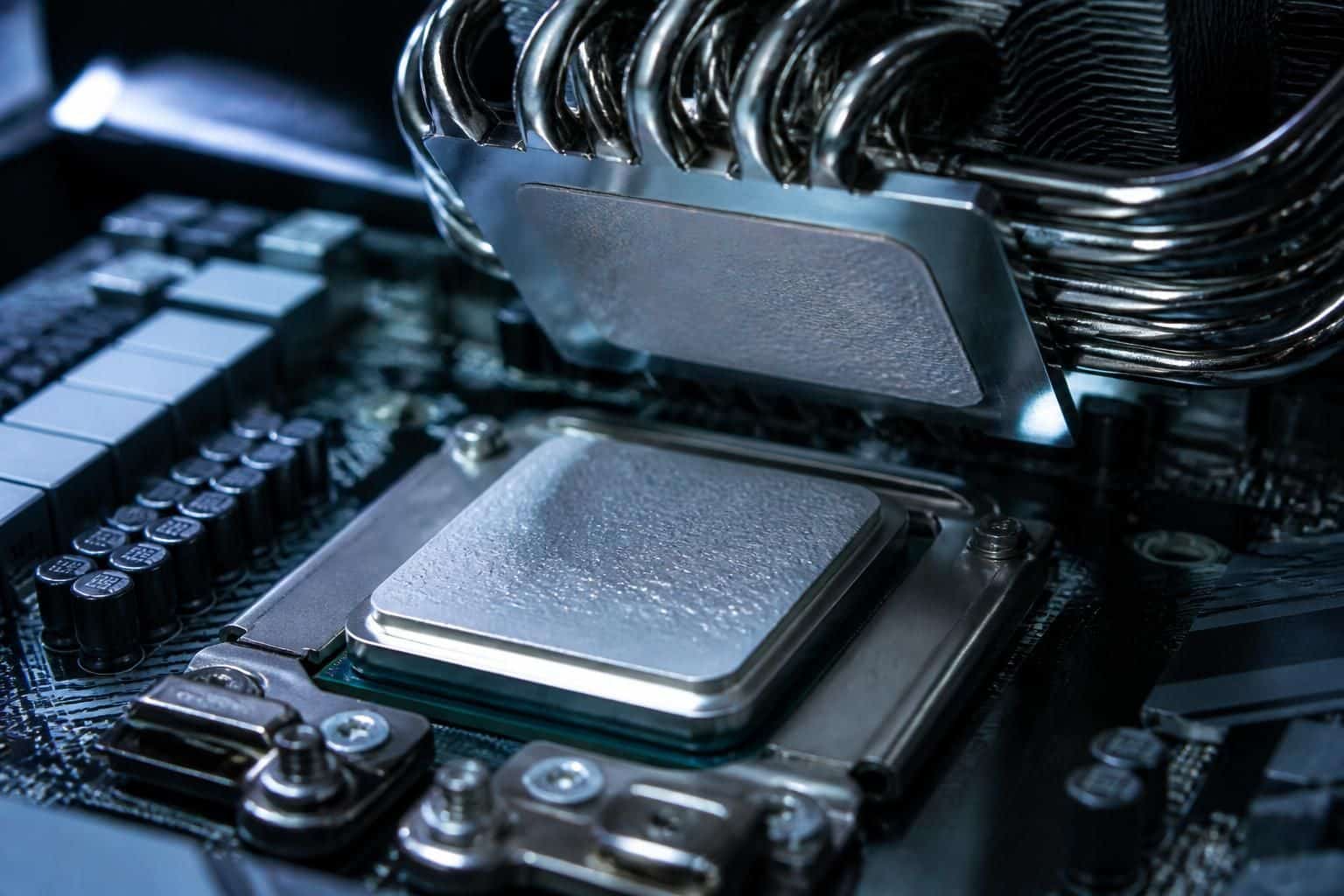
La configuration matérielle commence par un processeur récent et un GPU compatible Vulkan ou OpenGL. Les lecteurs SSD réduisent les temps de chargement et améliorent la réactivité des menus et des émulateurs.
Pour l’optimisation, activez les pilotes officiels GPU et vérifiez la compatibilité des contrôleurs. Ces étapes minimisent les freezes et maximisent la stabilité de solutions comme RPCS3 et Yuzu.
« Après avoir optimisé les drivers j’ai gagné en stabilité sur mes jeux PS3 émulés »
Lucas N.
Configuration matérielle et pilotes
Ce point précise la sélection de GPU, de RAM et de stockage pour un usage exigeant en émulation. Le choix d’une carte compatible Vulkan réduit souvent les erreurs d’affichage dans de nombreux émulateurs.
Installer les pilotes propriétaires pour GPU apporte généralement de meilleures performances. Ce paragraphe prépare la discussion sur la sauvegarde, la légalité et la gestion des profils utilisateur.
Bonnes pratiques de sauvegarde et légalité
Ce segment rappelle qu’une bonne stratégie de backup protège vos sauvegardes et états de jeu contre la corruption. Sauvegarder régulièrement les dossiers de saves et config évite des pertes imprévues.
Un dernier avis pratique : testez vos réglages sur un jeu avant d’appliquer globalement les options avancées. Ce conseil vise à réduire les risques avant de déployer une configuration sur plusieurs machines.
« Mon frontend préféré reste RetroArch pour sa modularité et sa communauté active »
Paul N.
Source : JustGeek ; WindowsReport ; Emu‑France.