Station d’accueil pour ordinateur portable : vérifier la compatibilité avant l’achat
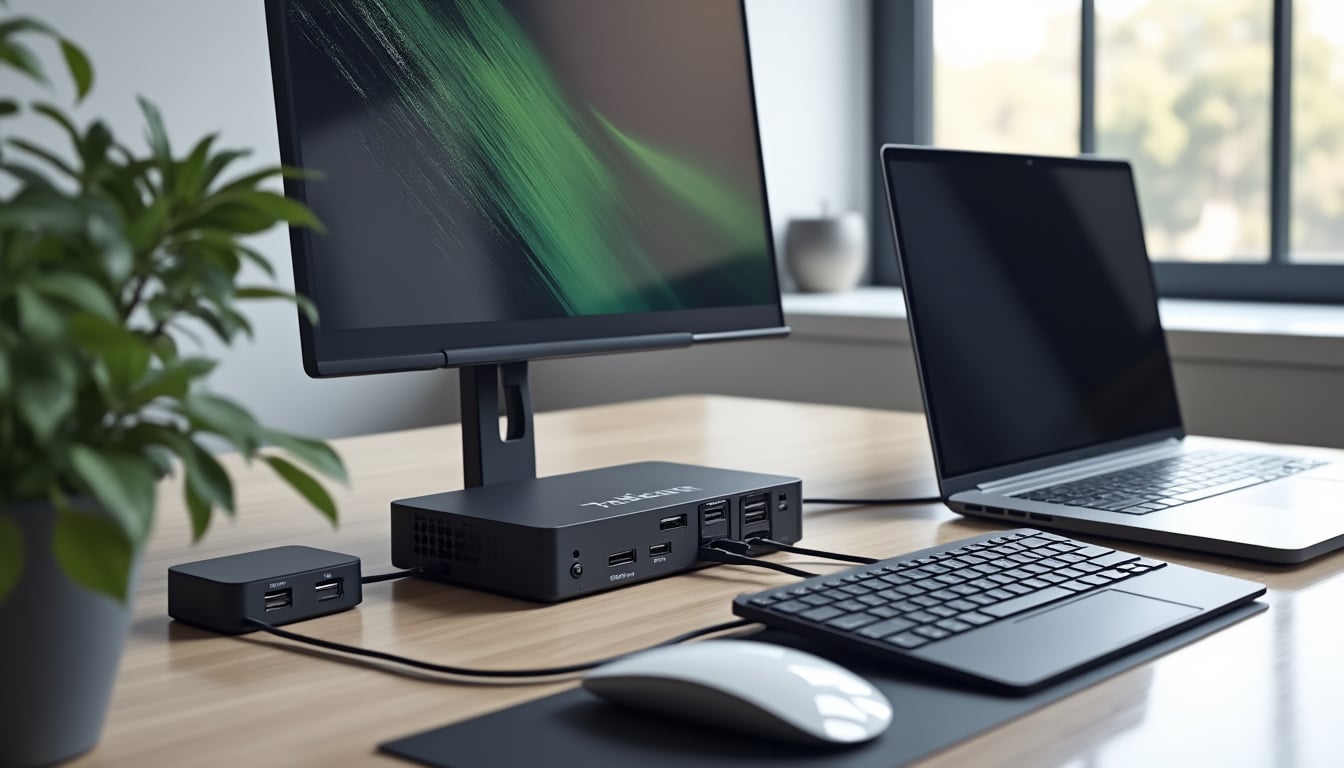
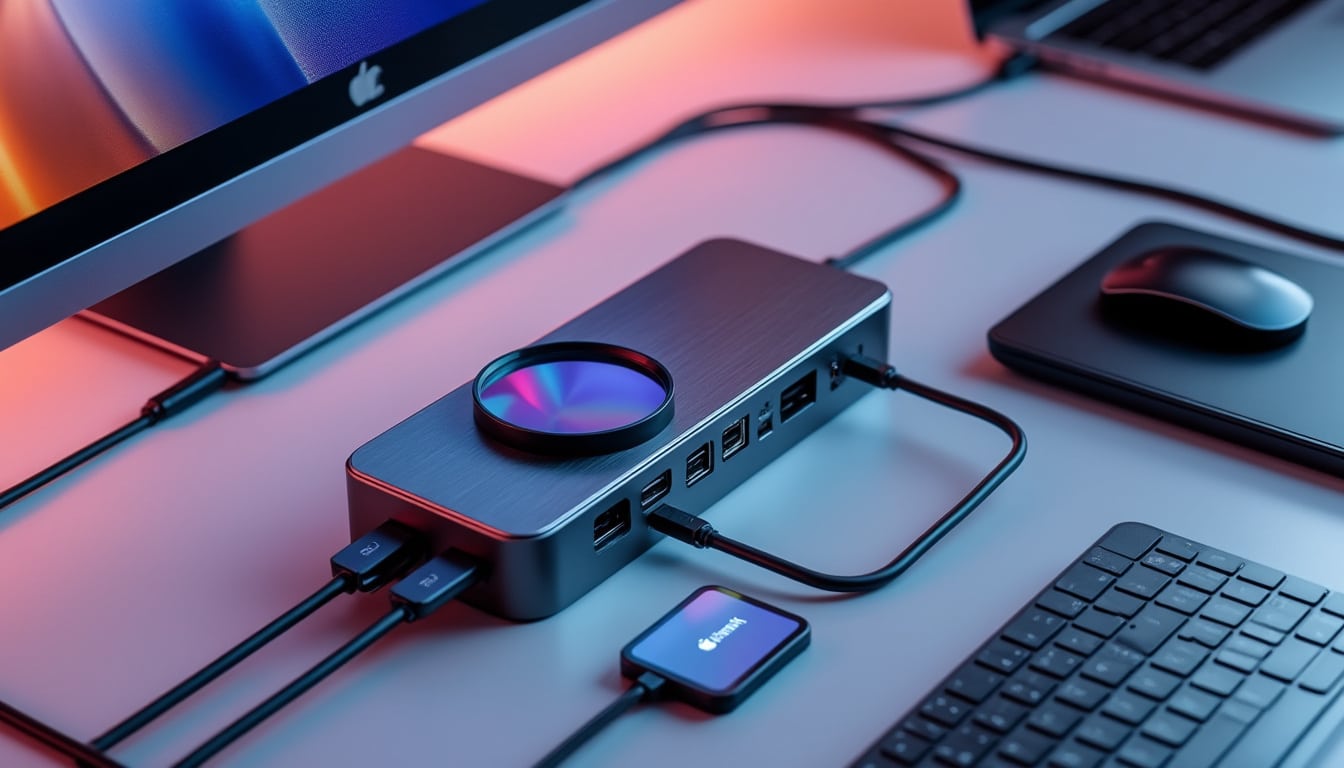
Une station d’accueil transforme un ordinateur portable en poste de travail fixe en réunissant l’écran, le réseau, les accessoires et parfois la recharge autour d’un seul branchement. Le résultat dépend toutefois moins du nombre de prises affichées sur la boîte que des capacités réelles du port utilisé sur le PC.
Un connecteur USB-C décrit sa forme, pas toutes ses fonctions. Deux ordinateurs équipés de prises identiques peuvent offrir des possibilités différentes pour la vidéo, le transfert de données ou l’alimentation électrique. Avant de comparer les modèles, il faut donc identifier ce que le fabricant autorise sur le port de votre appareil.
USB-C, USB4 et Thunderbolt : des capacités différentes
Commencez par consulter la fiche technique du modèle exact de votre ordinateur portable. Recherchez les mentions USB-C, USB4, Thunderbolt, DisplayPort Alt Mode et USB Power Delivery, car elles indiquent des fonctions distinctes.
Le mode DisplayPort Alt Mode permet à certains ports USB-C de transmettre un signal vidéo directement. Sans cette fonction, une station classique peut alimenter des périphériques et transférer des données, mais ne pas afficher d’image sur un écran externe. Certains modèles recourent à DisplayLink, une technologie qui utilise des pilotes et le traitement logiciel pour créer des sorties vidéo supplémentaires.
Thunderbolt et USB4 peuvent combiner plusieurs usages sur un même câble, mais leur présence ne garantit pas que chaque station prendra en charge toutes les résolutions ou tous les écrans souhaités. La compatibilité se vérifie à trois endroits : sur le PC, dans les spécifications du dock et dans les exigences de l’écran.
Selon les spécifications du fabricant de l’ordinateur, un port peut prendre en charge la vidéo tout en offrant une puissance de charge limitée. Cette distinction explique pourquoi une station peut afficher correctement l’image sans recharger suffisamment la batterie.
Pour un cas concret, prenons le poste fictif de Léa, qui travaille avec un portable professionnel et un moniteur. Si son port USB-C gère la vidéo et la recharge, une station compatible peut simplifier son installation. Si le port ne transmet pas de vidéo, elle devra choisir une solution adaptée, plutôt que de supposer que toutes les prises USB-C fonctionnent de la même façon.
Comment contrôler les caractéristiques de son PC
La fiche produit du constructeur reste la référence la plus fiable, car elle concerne précisément la configuration achetée. Les noms de gamme ne suffisent pas : deux générations d’une même famille d’ordinateurs peuvent proposer des ports différents.
Sur Windows, des outils d’inspection USB peuvent aider à repérer les contrôleurs et les périphériques reconnus, mais ils ne remplacent pas la documentation officielle. Sur macOS, le rapport système indique notamment les équipements Thunderbolt détectés. En cas de doute, vérifiez également les limites d’affichage propres à la puce et au système utilisé.
Avant de commander, comparez ces éléments :
- Fonctions exactes du port USB-C ou Thunderbolt du PC
- Prise en charge de la vidéo et nombre d’écrans externes
- Puissance maximale acceptée en recharge USB Power Delivery
- Compatibilité du système avec DisplayLink, si nécessaire
Selon les documents techniques des fabricants, les capacités vidéo peuvent aussi dépendre de la résolution, de la fréquence d’affichage et du nombre d’écrans branchés simultanément. Une station annoncée comme compatible 4K ne signifie donc pas automatiquement deux écrans 4K à fréquence élevée.
Une fois les limites du portable établies, l’étape suivante consiste à dresser la liste des appareils qui resteront branchés au bureau.
Connectivité de la station d’accueil : choisir les bons ports
Après la vérification du PC, l’inventaire des accessoires évite de payer pour des fonctions inutiles ou de manquer une prise essentielle. Une station d’accueil utile au quotidien doit correspondre aux habitudes de travail, pas seulement présenter une longue rangée de connecteurs.
Écrans externes, ports USB et réseau
Notez les équipements que vous souhaitez laisser connectés : clavier, souris, webcam, casque, imprimante, disque externe et écrans. Comptez ensuite les prises nécessaires en distinguant USB-A, USB-C, HDMI, DisplayPort, Ethernet et lecteur de cartes mémoire.
Le nombre de ports USB ne raconte pas toute l’histoire. Certains servent uniquement aux données, tandis que d’autres peuvent recharger un téléphone ou un accessoire. La vitesse varie également selon les modèles : un disque externe rapide peut être limité si son port est conçu pour des transferts plus modestes.
Pour les écrans, vérifiez les connecteurs disponibles et les résolutions prises en charge en configuration simultanée. HDMI et DisplayPort transportent l’image, mais l’adaptateur ou le câble doit aussi correspondre à la fréquence recherchée. Si vous utilisez un écran 4K, consultez les détails du modèle de station, plutôt que de vous fier à une mention générale.
Ethernet peut être précieux en télétravail lorsque la connexion doit rester stable pour les appels vidéo ou le transfert de fichiers. Le Wi-Fi demeure pratique, mais un réseau filaire peut réduire les variations dues à la distance ou aux obstacles dans le logement.
Selon la documentation des stations, les ports placés à l’arrière sont souvent destinés aux branchements permanents, tandis que ceux en façade facilitent l’accès aux clés USB et aux casques. Cette disposition, discrète à l’achat, change l’ergonomie au fil des journées.
Un tableau pour organiser les besoins
Pour clarifier votre configuration, associez chaque usage à une prise et à une vérification spécifique. Ce repérage rend la comparaison des fiches techniques plus rapide.
| Usage | Connecteur courant | Vérification utile |
|---|---|---|
| Écran externe | HDMI ou DisplayPort | Résolution et fréquence simultanées |
| Clavier et souris | USB-A ou USB-C | Nombre de prises disponibles |
| Réseau filaire | Ethernet RJ45 | Présence du port et débit annoncé |
| Casque filaire | Prise audio 3,5 mm | Compatibilité avec casque et micro |
| Cartes d’appareil photo | Lecteur SD ou microSD | Format de carte pris en charge |
Un appareil photo peut rendre le lecteur SD indispensable, alors qu’un utilisateur qui travaille uniquement avec des documents n’en tirera peut-être aucun bénéfice. À l’inverse, une webcam, un micro et un disque de sauvegarde peuvent vite occuper plusieurs ports USB.
Prévoyez une petite marge pour un périphérique ajouté plus tard, sans multiplier les prises dont vous n’aurez jamais l’usage. Lorsque les accessoires sont recensés, le choix du nombre d’écrans devient plus facile à cadrer.
Pour un bureau partagé, une station avec connecteurs accessibles peut aussi limiter les branchements répétés et préserver le câble du portable. Ce détail compte particulièrement lorsque l’ordinateur est emporté chaque soir.
Une connectivité cohérente simplifie les gestes du quotidien ; elle doit néanmoins être mise en regard des capacités graphiques du PC et de la station.
Station d’accueil et écrans externes : résoudre les limites d’affichage
Une fois les ports recensés, le nombre d’écrans et leur définition déterminent souvent la catégorie de station à examiner. Une installation avec un écran bureautique ne demande pas les mêmes ressources qu’un poste avec plusieurs moniteurs haute résolution.
Un ou plusieurs moniteurs selon la configuration
Pour un seul écran, une station USB-C peut suffire si le PC transmet la vidéo et si le dock prend en charge la résolution souhaitée. Pour deux écrans, il faut vérifier explicitement les modes simultanés, car le partage de bande passante et les limites du système peuvent réduire les performances.
MST, ou Multi-Stream Transport, permet à certains systèmes de gérer plusieurs flux d’affichage à partir d’une connexion compatible. Sa prise en charge varie selon l’ordinateur et le système d’exploitation. Une station équipée de plusieurs sorties vidéo ne garantit donc pas, à elle seule, que chaque écran fonctionnera indépendamment.
Thunderbolt peut offrir davantage de capacité pour les stations compatibles et les usages exigeants, mais il ne supprime pas les limites de la puce graphique ou du système. Pour ajouter des écrans via DisplayLink, il faut installer le logiciel prévu et accepter une solution fondée sur le traitement des flux par le système.
Les utilisateurs de Mac doivent contrôler le nombre d’écrans externes pris en charge par leur modèle précis, car cette limite dépend de la génération de la puce et de sa variante. Elle ne se déduit pas uniquement du nom de la famille d’ordinateurs.
Selon les spécifications du fabricant de l’ordinateur, la définition, la fréquence et le nombre de moniteurs peuvent être soumis à des plafonds différents. Vérifiez ces trois critères ensemble avant l’achat, surtout si vous utilisez des écrans 4K ou un moniteur à fréquence élevée.
Comparer les besoins d’affichage
Le tableau suivant sert à formuler les bonnes questions sans supposer qu’une catégorie de dock offre partout les mêmes résultats. Les caractéristiques exactes dépendent du PC, de la station, des câbles et du système.
| Configuration visée | À contrôler sur le PC | À contrôler sur la station |
|---|---|---|
| Un écran externe | Sortie vidéo sur le port choisi | Résolution et fréquence prises en charge |
| Deux écrans | Limite d’écrans simultanés | Mode MST ou fonctionnement Thunderbolt prévu |
| Plusieurs écrans avec DisplayLink | Compatibilité système et pilotes | Logiciel et nombre de sorties pris en charge |
| Moniteur haute définition | Capacités graphiques du modèle | Définition, fréquence et connectique adaptées |
Dans le scénario de Léa, un second écran n’a d’intérêt que si son ordinateur et la station peuvent le gérer dans la définition souhaitée. Elle peut alors choisir entre une station native compatible et un modèle DisplayLink, après avoir vérifié les logiciels nécessaires.
Cette vérification évite un achat fondé sur le seul nombre de prises vidéo. Elle permet aussi de distinguer une limite matérielle d’un problème de câble ou de configuration.
Lorsque l’affichage est défini, reste un autre point très concret : la puissance nécessaire pour maintenir la batterie chargée pendant une journée de travail.
Recharge et alimentation : adapter la puissance à son ordinateur
Après le choix des écrans, la puissance de recharge permet d’éviter une station qui fonctionne mais laisse la batterie baisser pendant les tâches exigeantes. La valeur à comparer est celle effectivement délivrée au portable, pas uniquement la puissance totale inscrite sur l’alimentation du dock.
Comprendre la puissance Power Delivery
Repérez la puissance de l’adaptateur fourni avec l’ordinateur, puis vérifiez la puissance USB Power Delivery acceptée par le PC. Les besoins varient selon les modèles, les processeurs et les usages ; les indications générales par taille d’écran ne remplacent pas les spécifications du fabricant.
Un ultrabook peut accepter une recharge plus faible qu’une station de travail mobile, tandis qu’un ordinateur puissant peut ralentir sa recharge lorsqu’il traite des tâches lourdes. La station doit donc fournir une puissance compatible avec le portable et son scénario d’utilisation.
La puissance annoncée pour l’alimentation du dock n’est pas nécessairement celle qui parvient à l’ordinateur. Une partie peut alimenter les circuits internes et les périphériques connectés. Il faut chercher la valeur dédiée à la recharge de l’hôte dans la documentation du modèle.
Selon les spécifications techniques du fabricant de la station, la puissance disponible peut aussi varier selon le nombre d’accessoires connectés. Si plusieurs ports rechargent des appareils en même temps, consultez les règles de partage de l’alimentation.
Un câble inadapté peut également limiter la charge ou le transfert de données. Lorsque le fabricant fournit un câble précis, l’utiliser constitue le choix le plus simple pour conserver les fonctions annoncées. Tous les câbles USB-C ne prennent pas en charge les mêmes puissances et débits.
Éviter les erreurs d’achat courantes
La première erreur consiste à confondre un petit hub alimenté par le PC et une station dotée de sa propre alimentation. Un hub peut convenir pour ajouter quelques ports, mais il n’offre pas nécessairement la recharge, les sorties vidéo ou le réseau attendus d’un dock de bureau.
La seconde erreur est de choisir uniquement en fonction du prix ou du nombre de connecteurs. Un modèle peu coûteux peut manquer de puissance, de compatibilité vidéo ou d’un port essentiel. À l’inverse, une station Thunderbolt haut de gamme peut être superflue pour un écran simple et quelques accessoires.
Avant de valider l’achat, relisez cette liste :
- Puissance fournie au portable clairement indiquée
- Compatibilité vidéo confirmée pour le modèle d’ordinateur
- Nombre de ports adapté aux périphériques utilisés
- Câble hôte et alimentation inclus ou disponibles
- Prise en charge logicielle vérifiée pour le système
Les déconnexions ne viennent pas toujours de la station elle-même : un câble endommagé, un pilote ancien ou une mise à jour du système peut aussi perturber le fonctionnement. Gardez le micrologiciel et les pilotes à jour, et testez les composants séparément si un écran disparaît.
La station devient alors un élément stable du bureau, plutôt qu’un accessoire que l’on débranche et rebranche pour corriger des problèmes. Pour bien choisir, la dernière étape consiste à mettre ce niveau de fiabilité en regard du budget.
Budget et choix d’une station d’accueil pour l’usage quotidien
Quand la compatibilité, les ports et la recharge sont établis, le budget permet de départager les modèles réellement adaptés. Les prix changent selon les vendeurs, les périodes et les caractéristiques : les fourchettes ci-dessous sont des repères indicatifs issus des éléments fournis, pas des tarifs garantis.
Comparer les catégories de prix et les fonctions
Un hub USB-C d’entrée de gamme peut répondre à un besoin ponctuel de prises supplémentaires, mais ne remplace pas nécessairement une station avec alimentation externe. Les docks plus complets ajoutent souvent davantage de sorties, Ethernet, une meilleure gestion des écrans ou une recharge plus puissante.
| Catégorie indicative | Usage courant | Points à vérifier |
|---|---|---|
| 30 à 60 euros | Ajout ponctuel de quelques connecteurs | Alimentation et limites vidéo |
| 80 à 150 euros | Configuration USB-C de bureau simple | Ports, charge et compatibilité du PC |
| 150 à 250 euros | Équipement plus complet ou premiers usages Thunderbolt | Débit, écrans et puissance hôte |
| 250 à 400 euros | Station Thunderbolt évoluée selon les modèles | Besoin réel, garantie et support |
Des marques comme Anker, Dell, Lenovo, HP, CalDigit ou Plugable apparaissent dans différentes catégories, mais la réputation d’une marque ne suffit pas à confirmer la compatibilité. Comparez la référence précise, la politique d’assistance et les conditions de retour, particulièrement si votre configuration comporte plusieurs écrans.
Pour une personne qui utilise un seul moniteur, un clavier et une souris, une station USB-C correctement dimensionnée peut suffire. Pour une équipe qui branche des portables variés, il est plus judicieux de vérifier chaque famille d’appareils et de standardiser les exigences avant de commander plusieurs unités.
Choisir sans payer pour des fonctions inutiles
Le bon budget dépend de la valeur du temps gagné et des contraintes du poste. Un dock fiable peut réduire les manipulations quotidiennes et faciliter le passage du mode mobile au travail au bureau, mais une configuration légère ne justifie pas automatiquement un modèle premium.
Pour le télétravail, pensez également à l’espace disponible, à la longueur du câble et à la position des ports. Une station installée derrière l’écran convient aux branchements permanents ; un modèle avec prises en façade facilite l’usage fréquent d’une clé USB ou d’un casque.
Évitez de surévaluer vos besoins en vous demandant quels accessoires restent réellement branchés toute la semaine. Une liste courte, associée aux spécifications du portable, donne souvent une sélection plus pertinente qu’un comparatif fondé uniquement sur le nombre de prises.
En pratique, un achat réfléchi repose sur trois contrôles : le port du PC, les capacités d’affichage et la puissance de charge. Le budget vient ensuite, pour départager des modèles compatibles plutôt que pour compenser une fonction manquante.
- Compatibilité confirmée avec le modèle exact du portable
- Connectique cohérente avec les périphériques réellement utilisés
- Puissance de recharge adaptée aux besoins du système
- Prix proportionné aux écrans et usages prévus
Une station d’accueil bien choisie rend l’installation plus simple sans retirer au PC sa mobilité. Pour un usage quotidien, la meilleure option reste celle qui répond aux besoins réels, sans multiplier les fonctions inutilisées ni négliger les limites techniques.