
La mise à jour de l’application Messenger est essentielle pour profiter des dernières fonctionnalités et garantir une expérience utilisateur optimale.
Que vous utilisiez un smartphone Android, un iPhone, ou même un ordinateur, voici un guide détaillé pour mettre à jour Messenger rapidement et facilement.
Mettre à jour Messenger sur Android
La mise à jour de Messenger sur Android se fait principalement via le Google Play Store. Cette procédure est simple et rapide, mais nécessite que votre appareil soit connecté à Internet, de préférence via Wi-Fi pour éviter des frais de données.
- Ouvrez le Google Play Store : Recherchez l’icône du Play Store sur l’écran d’accueil ou dans le tiroir d’applications.
- Accédez au menu : Appuyez sur les trois barres horizontales en haut à gauche de l’écran pour ouvrir le menu.
- Sélectionnez « Mes jeux et applications » : Cette section affiche toutes les applications installées sur votre appareil.
- Recherchez Messenger : Dans la liste des applications, trouvez Messenger. Si une mise à jour est disponible, un bouton « Mettre à jour » apparaîtra.
- Appuyez sur « Mettre à jour » : L’application se mettra automatiquement à jour. Assurez-vous d’avoir une connexion stable pour éviter tout problème pendant le téléchargement.
« Depuis que je mets régulièrement à jour mes applications, j’ai constaté une nette amélioration de leur performance, notamment pour Messenger. »
Jérémie Pierre
Mettre à jour Messenger sur iPhone et iPad
Pour les utilisateurs d’Apple, la mise à jour se fait via l’App Store. Voici les étapes à suivre :
- Ouvrez l’App Store : Lancez l’App Store en appuyant sur l’icône correspondante.
- Allez dans l’onglet « Mises à jour » : En bas de l’écran, appuyez sur l’onglet « Mises à jour ». Cela affichera toutes les applications pour lesquelles une mise à jour est disponible.
- Trouvez Messenger : Recherchez Messenger dans la liste des applications.
- Appuyez sur « Mettre à jour » : Si une mise à jour est disponible, appuyez sur le bouton pour lancer le processus.
« J’ai remarqué que Messenger consomme moins de batterie et plante moins souvent depuis la dernière mise à jour. »
Landry Michel
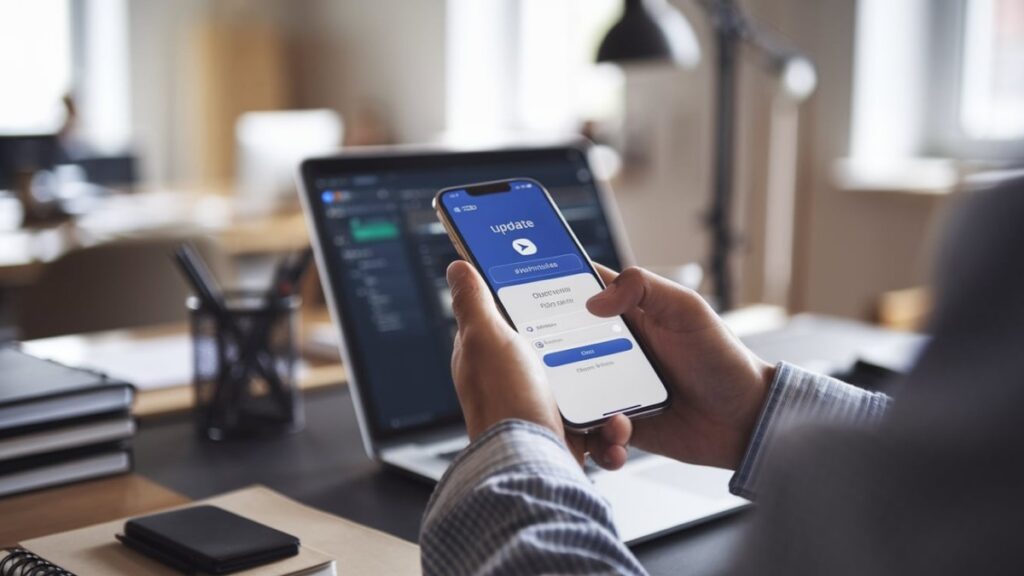
Mettre à jour Messenger sur PC (Windows ou Mac)
Si vous utilisez Messenger sur un ordinateur via une application de bureau, vous devrez suivre une procédure légèrement différente :
- Assurez-vous que votre système d’exploitation est à jour : Sur Windows, vérifiez que votre système est bien à jour. Sur Mac, assurez-vous d’avoir au moins la version 10.10.0.
- Ouvrez le Microsoft Store ou le Mac App Store : Selon votre système d’exploitation, accédez au magasin d’applications correspondant.
- Recherchez Messenger : Dans le champ de recherche, tapez « Messenger » pour trouver l’application.
- Mettez à jour l’application : Si une mise à jour est disponible, vous verrez un bouton « Mettre à jour ». Cliquez dessus pour lancer le processus.
« La mise à jour de Messenger sur mon ordinateur m’a permis de mieux synchroniser mes conversations avec celles de mon smartphone. »
Louane M. utilisatrice Windows.
Conseils supplémentaires pour une mise à jour réussie
- Utilisez une connexion Wi-Fi stable : Les mises à jour peuvent être volumineuses. Utiliser le Wi-Fi permet d’éviter d’épuiser votre forfait de données mobiles.
- Vérifiez l’espace disponible sur votre appareil : Assurez-vous d’avoir suffisamment d’espace libre pour installer la mise à jour. Si votre stockage est plein, libérez de l’espace en supprimant des fichiers ou des applications inutiles.
- Redémarrez l’application après la mise à jour : Si vous rencontrez des problèmes après la mise à jour, fermez complètement Messenger et relancez-le.
Tableau récapitulatif des étapes de la mise à jour de Messenger
| Appareil | Étapes principales |
|---|---|
| Android | Play Store > Menu > Mes jeux et applications > Messenger > Mettre à jour |
| iPhone/iPad | App Store > Mises à jour > Messenger > Mettre à jour |
| PC | Microsoft Store/Mac App Store > Rechercher Messenger > Mettre à jour |
Quelques questions courantes sur la mise à jour de Messenger
Pourquoi est-il important de mettre à jour Messenger ?
Les mises à jour corrigent des bugs, ajoutent de nouvelles fonctionnalités et améliorent la sécurité. Utiliser une version obsolète peut exposer votre appareil à des vulnérabilités.
Que faire si je ne peux pas mettre à jour Messenger ?
Assurez-vous d’avoir suffisamment d’espace sur votre appareil et une connexion Internet stable. Si le problème persiste, essayez de désinstaller puis de réinstaller l’application.
Les mises à jour de Messenger sont-elles automatiques ?
Sur Android et iOS, il est possible d’activer les mises à jour automatiques dans les paramètres du Play Store ou de l’App Store. Cela permet de toujours avoir la dernière version sans intervention manuelle.
Si cet article vous a été utile, n’hésitez pas à partager votre expérience dans les commentaires !


